FRAME DESIGN GUIDE
프레임 만드는 방법
쿠알필름의 프레임은 가운데가 뚫린 투명 PNG 한 장입니다. 촬영한 사진 위에 이 PNG를 덮으면 뚫린 자리로 사진이 비쳐 보이고, 나머지 부분이 테두리와 문구가 됩니다. 디자인 경험이 없어도 파워포인트나 캔바로 20분이면 만들 수 있습니다.
1. 어떤 형식을 만들지 고르기
쿠알필름은 네 가지 형식을 제공하고 네 가지를 모두 올려야 프레임이 등록됩니다. 아래에서 형식별 템플릿 받기를 눌러 규격에 맞는 밑그림 PNG를 각각 내려받으세요. 같은 색과 로고를 쓰면 네 형식이 한 세트로 보입니다.
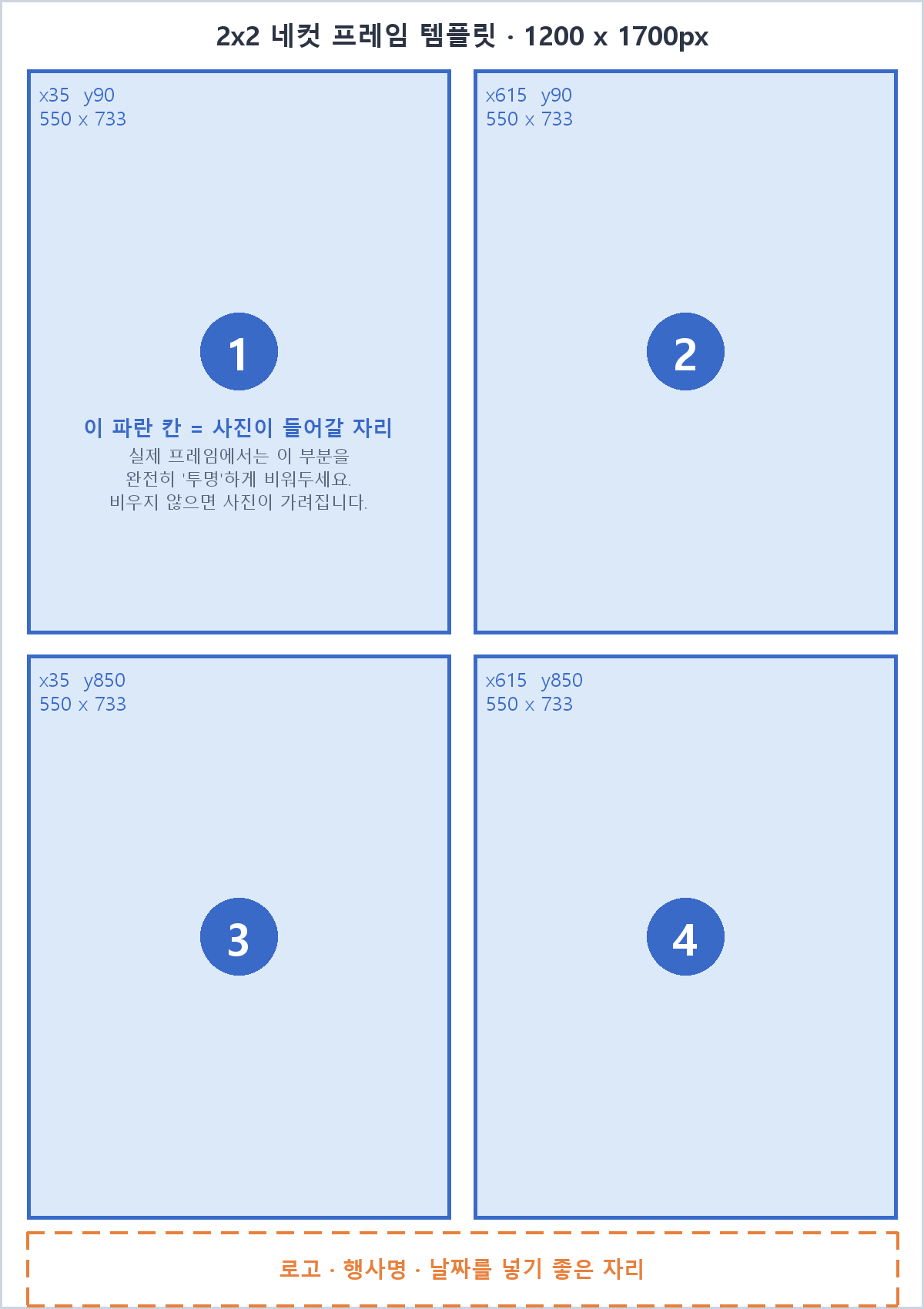
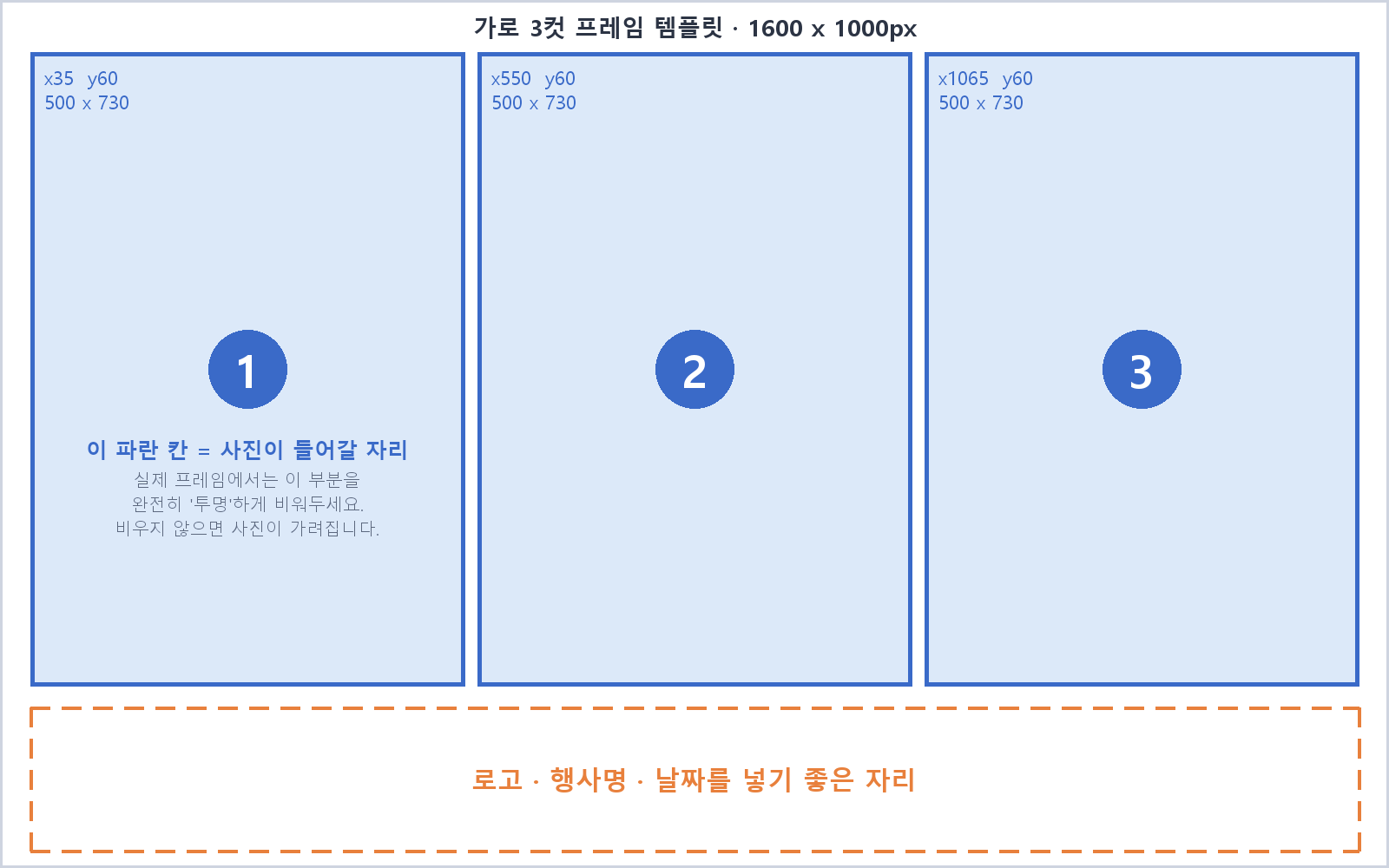
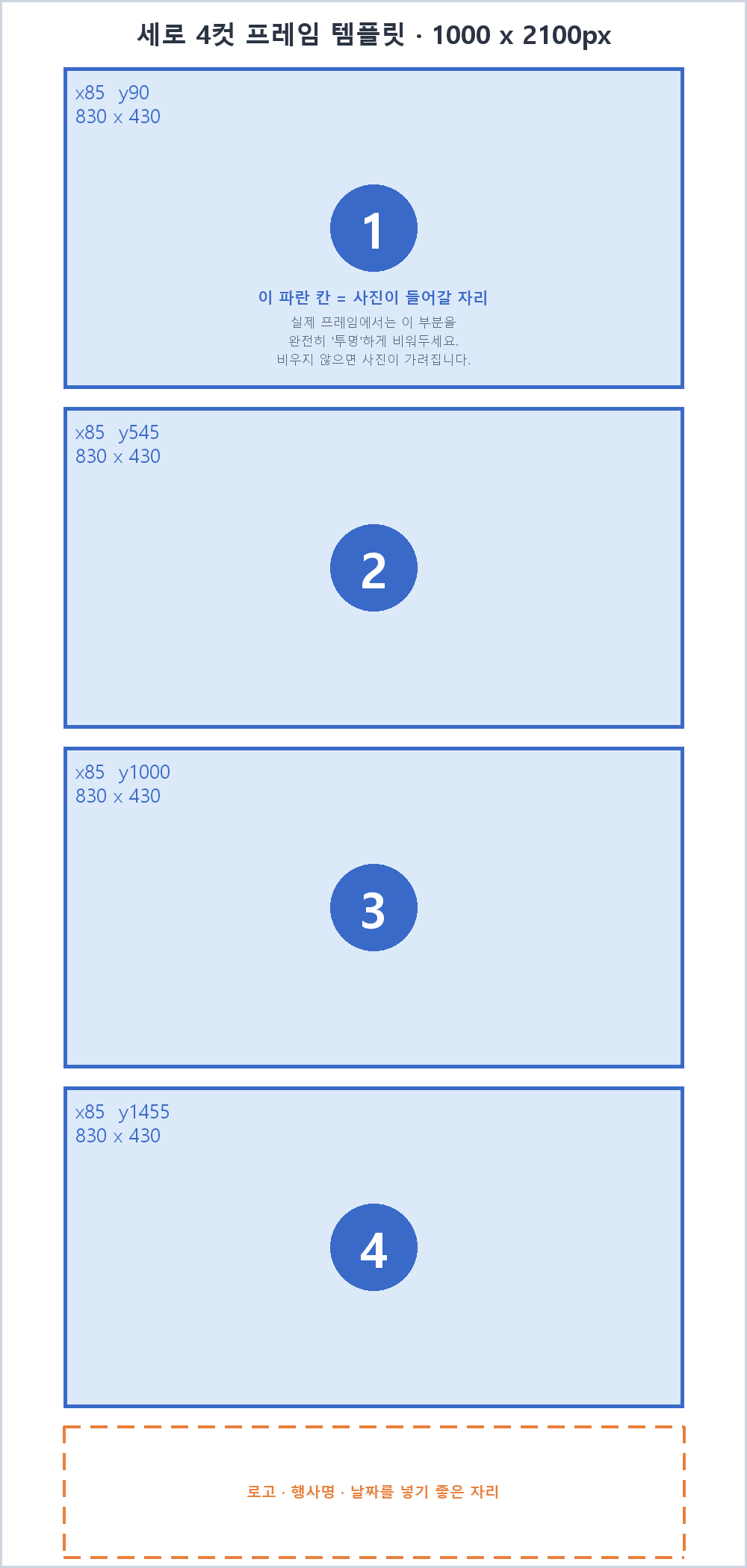
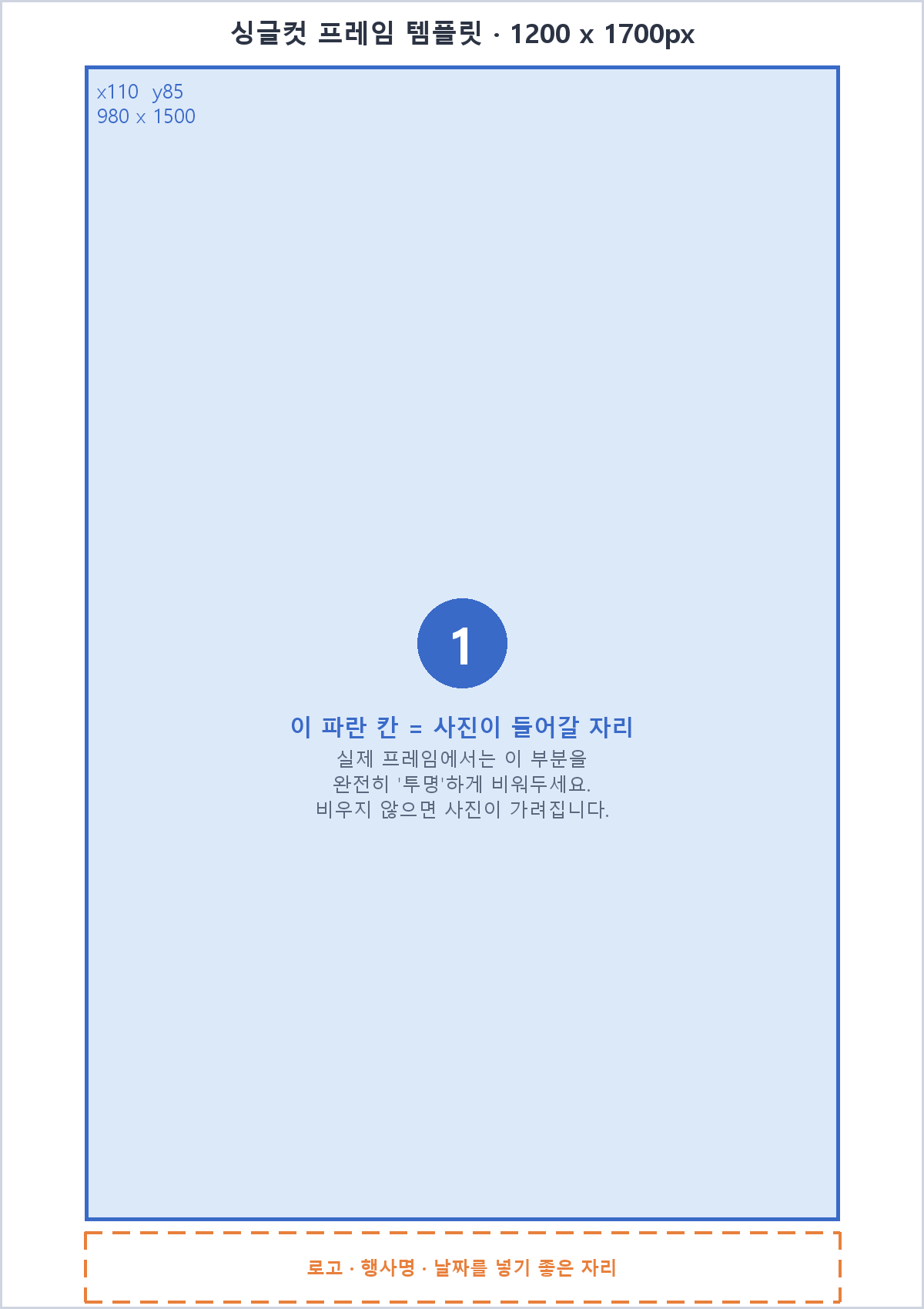
크기가 정확히 같지 않아도 됩니다. 가로세로 비율만 맞으면 저장할 때 자동으로 맞춰지므로, 두 배 크게 만들어 선명하게 뽑아도 괜찮습니다.
2. 만드는 순서
- 템플릿을 내려받아 엽니다
위에서 원하는 형식의 템플릿 PNG를 받아 사용하는 디자인 프로그램에 배경 이미지로 불러옵니다. 파란 칸이 사진이 들어갈 자리, 주황 점선이 문구를 넣기 좋은 자리입니다.
- 파란 칸 바깥을 꾸밉니다
테두리 색, 로고, 학과·동아리 이름, 행사명과 날짜를 넣습니다. 파란 칸 위에는 아무것도 올리지 않습니다. 칸 위에 올린 요소는 나중에 사진을 가리게 됩니다.
- 파란 칸과 안내 글자를 모두 지웁니다
가장 중요한 단계입니다. 템플릿의 파란 사각형, 숫자, 좌표 글자, 주황 점선을 전부 삭제해 그 자리가 완전히 비도록 만듭니다. 프로그램에서 그 부분이 회색 체크무늬로 보이면 제대로 비워진 것입니다.
- 투명 배경 PNG로 내보냅니다
JPG로 저장하면 투명한 부분이 흰색으로 바뀌어 사진이 가려집니다. 반드시 PNG로, 배경 투명 옵션을 켜고 저장하세요.
- 사이트에 올립니다
프레임 추가하기 페이지의 형식별 칸에 네 장을 각각 올립니다. 칸마다 그 형식의 비율이 맞는지 검사하고 합성 미리보기를 보여줍니다. 네 칸이 모두 차면 촬영 화면의 프레임 목록에 나타납니다.
왜 네 장을 각각 만들어야 하나요?
형식마다 사진 칸의 개수와 위치가 완전히 다르기 때문입니다. 2×2 네컷은 사진 4장이 정사각형으로, 가로 3컷은 3장이 옆으로, 세로 4컷은 4장이 세로로, 싱글컷은 1장이 크게 들어갑니다. 한 장을 늘리거나 줄여서 다른 형식으로 바꿀 수는 없습니다.
대신 디자인 한 벌로 네 번 내보내면 금방 끝납니다. 배경색·로고·행사명은 그대로 두고 캔버스 크기만 형식별로 바꿔 저장하세요. 템플릿을 배경에 깔아두면 사진 칸을 피해 배치하기 쉽습니다.
사진 칸을 비우지 못했더라도 업로드 화면의 사진 자리 자동으로 뚫기를 켜면 정해진 위치를 사이트가 잘라냅니다.
3. 프로그램별 투명 PNG 저장법
어떤 프로그램을 쓰든 결과물은 같습니다. 익숙한 것을 쓰시면 됩니다.
캔바 (Canva)
맞춤 크기로 새 디자인을 만들고 템플릿을 업로드해 배경에 깔아둡니다. 디자인이 끝나면 템플릿 이미지를 삭제한 뒤
공유 → 다운로드 → 파일 형식 PNG를 고르고 투명 배경 옵션을 켭니다. 이 옵션은 유료 기능입니다.
미리캔버스
직접 입력으로 캔버스 크기를 지정한 뒤 디자인합니다. 다운로드 → PNG에서 투명한 배경을 체크하고 받습니다.
배경 요소를 지우지 않으면 옵션을 켜도 투명해지지 않으니, 흰 배경 도형이 남아 있지 않은지 확인하세요.
파워포인트
슬라이드 크기를 형식에 맞게 지정하고 도형과 글자로 디자인합니다. 사진이 들어갈 자리는 빈 채로 둡니다.
디자인 요소를 모두 선택해 마우스 오른쪽 버튼 → 그림으로 저장을 누르고 PNG로 저장하면 배경이 투명하게 나옵니다.
슬라이드 전체를 이미지로 내보내면 흰 배경이 함께 저장되므로 주의하세요.
포토샵 · 김프 (GIMP)
템플릿을 열고 새 레이어에서 디자인한 뒤, 사진 자리를 선택해 Delete로 지웁니다. 배경 레이어는 삭제하거나 숨깁니다.
포토샵은 파일 → 내보내기 → 웹용으로 저장 → PNG-24에서 투명도를 체크하고,
김프는 파일 → 내보내기 → .png로 저장합니다.
피그마 (Figma)
프레임을 형식 크기로 만들고 프레임 배경색을 제거합니다. 사진 자리에는 아무 요소도 두지 않습니다.
오른쪽 Export 패널에서 PNG를 선택해 내보내면 빈 영역이 그대로 투명하게 저장됩니다.
4. 잘 나오는 프레임을 위한 팁
- 글자는 사진 칸에서 최소 20px 이상 떨어뜨립니다. 너무 붙으면 인쇄물처럼 답답해 보입니다.
- 테두리는 30~40px 정도가 적당합니다. 너무 두꺼우면 사진이 작아 보입니다.
- 로고와 행사명은 아래쪽 여백에 모으면 안정적입니다. 템플릿의 주황 점선이 그 자리입니다.
- 밝은 사진과 어두운 사진 모두에서 읽히도록 테두리 색과 글자 색의 대비를 확인합니다.
- 휴대폰 화면에서는 작게 보이므로 글자 크기를 넉넉하게 잡습니다.
- 날짜와 행사명의 오탈자를 마지막에 한 번 더 확인합니다. 인쇄물과 달리 나중에 고치기 어렵습니다.
- 학교 로고나 캐릭터를 쓸 때는 사용 권한을 미리 확인합니다.
5. 문제가 생겼을 때
사진이 안 보이고 프레임만 나옵니다
사진 자리가 투명하지 않은 경우입니다. 흰색으로 칠했거나, JPG로 저장했거나, 템플릿의 파란 칸을 지우지 않았을 때 생깁니다. 해당 부분을 완전히 지우고 PNG로 다시 저장하세요. 올릴 때 투명한 부분이 거의 없으면 경고가 표시됩니다.
비율이 맞지 않는다는 안내가 나옵니다
형식마다 정해진 가로세로 비율이 있습니다. 캔버스 크기를 잘못 지정했거나 저장할 때 여백이 잘렸을 가능성이 큽니다. 템플릿을 그대로 사용하면 이 문제는 생기지 않습니다.
사진 위치가 생각과 다릅니다
사진은 템플릿의 파란 칸 위치에 정확히 들어갑니다. 프레임의 뚫린 위치와 파란 칸이 어긋나면 사진 일부가 가려집니다. 템플릿 위에서 그대로 작업했는지 확인하세요.
글자가 흐릿하게 보입니다
템플릿보다 작은 크기로 만든 뒤 확대되었을 때 생깁니다. 템플릿 크기 이상으로 작업하고, 비율을 유지한 채 두 배 크기로 만들면 더 선명합니다.
6. 올린 프레임은 어디에 저장되나요
쿠알필름은 촬영한 사진을 서버로 보내지 않는 구조입니다. 같은 이유로 올리신 프레임도 서버가 아니라 사용 중인 브라우저 안에만 저장됩니다. 따라서 프레임을 올린 기기와 촬영하는 기기가 같아야 하며, 브라우저 데이터를 지우면 함께 사라집니다. 원본 PNG 파일은 반드시 따로 보관해 주세요.
행사장에서 방문자 모두에게 같은 프레임을 보여주려면 사이트에 파일로 넣어야 합니다. 행사 문의로 PNG를 보내주시면 전용 촬영 링크와 함께 설정해 드립니다.